
WunderZunft · Stufe 1 〈Digitale Werkstatt〉
Digitale Werkstatt — nur eine Sache zu Ende bringen
Tool-Erklärungen gibt es schon zuhauf. Was fehlt, ist die Methode, um zu wählen, welche Ihrer Aufgaben zuerst automatisiert wird. Wählen Sie falsch, sparen Sie auch nach einem Monat keine Zeit; wählen Sie richtig, zeigt sich der Effekt schon nach einem Tag.
0 KRW · keine Kartenregistrierung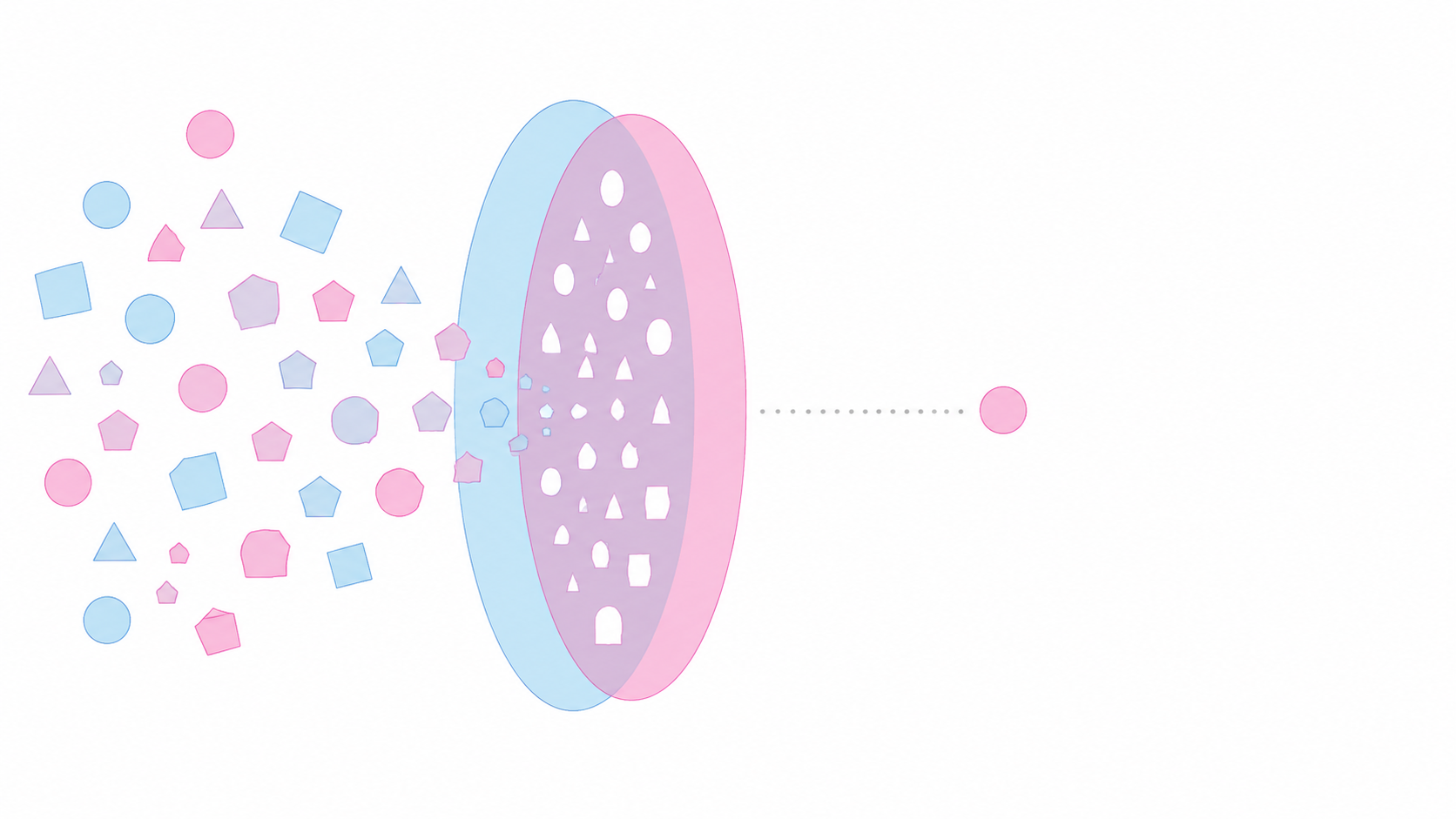 0 KRWgratis
01
Zuerst messen wir, wie viel jetzt schon geht
Denken Sie an eine Aufgabe, die Sie gerade erledigen. Anhand von drei Punkten prüfen wir, ob sie sich für Automatisierung eignet. Passt auch nur einer nicht, ist es noch nicht die richtige Aufgabe.
Meine Startstufe
02
Prompt-Vorlagen, sofort einsetzbar
Wir nennen keine Tool-Namen. Tools ändern sich ständig, aber die unten beschriebene Art zu formulieren funktioniert bei jedem Tool gleich.
So: „Du bist (Rolle). Erstelle (Ergebnis) unter Einhaltung von (drei Bedingungen).“
Ohne Bedingungen kommt jedes Mal eine andere Antwort. Mit drei Bedingungen wird das Ergebnis stabil.
So: „Gutes Beispiel: … / Schlechtes Beispiel: … Korrigiere das Folgende nach diesem Maßstab.“
Zwei Beispiele sind präziser als zehn Zeilen Erklärung. Entscheidend ist, auch ein schlechtes Beispiel mitzugeben.
So: „Wenn du dir nicht sicher bist, erfinde nichts, sondern antworte mit ‚weiß nicht‘.“
Fehlt diese eine Zeile, schleichen sich plausibel klingende Falschangaben ein. Die Prüfung wird dadurch deutlich aufwendiger.
So: „Schreibe vor der Ausgabe fünf Prüfpunkte auf, mit denen sich das Ergebnis überprüfen lässt.“
Gibt es keine Möglichkeit, das Ergebnis in 30 Sekunden zu prüfen, sieht am Ende doch wieder ein Mensch alles durch.
So: „Trifft auch nur eine der folgenden Bedingungen zu, nicht bearbeiten, sondern als ‚Prüfung durch Mensch nötig‘ markieren.“
Ohne eine Stelle, an der bei Fehlern an einen Menschen übergeben wird, fällt beim ersten Ausrutscher alles wieder auf Handarbeit zurück.
03
Ein Ablaufplan für die erste Automatisierung
Wir bauen nicht alles auf einmal. Sie durchlaufen drei Stationen nacheinander. Bei jeder Station prüfen Sie, ob wirklich Zeit gespart wurde, bevor Sie weitergehen.
| Stufe | Was wir tun | Gute Arbeit für eine erste Automatisierung |
|---|---|---|
| A | Die Phase, in der Sie die Aufgabe wählen. Es wird noch nichts gebaut. | Wiederkehrende E-Mail-Antwortentwürfe · Besprechungsnotizen ordnen · Unterlagen zusammenfassen · Titelvorschläge sammeln |
| B | Mit den Vorlagen 01–03 erstellen Sie nur einen Entwurf. Das Ergebnis prüft immer ein Mensch. | Führen Sie dieselbe Aufgabe fünfmal aus und stoppen Sie die Zeit |
| C | Mit den Vorlagen 04–05 fügen Sie Prüfung und Rückgängigmachen hinzu. | Ist das erreicht, ist kaum noch Handarbeit nötig |
04
Halten Sie einfach diese Regel ein
- Automatisieren Sie immer nur eines auf einmal. Starten Sie zwei gleichzeitig, wissen Sie nicht, welches die Zeit gespart hat.
- Stoppen Sie die Zeit. Notieren Sie vorher, wie viele Minuten die Aufgabe braucht, und messen Sie danach erneut. Dem Gefühl nach wirkt es immer kürzer.
- Streichen Sie die menschliche Prüfung nicht von Anfang an. Sie können sie immer noch weglassen, wenn Sie geübter sind.
- Prägen Sie sich keine Tool-Namen ein. Denken Sie nur daran, wie oft sich die Namen in den letzten Jahren geändert haben. Behalten Sie nur die Art zu formulieren, dann tauschen Sie das Tool einfach aus.
- Prüfen Sie, bevor Sie fremde Daten eingeben. Geben Sie Kundendaten oder Vertragsinhalte in ein externes Tool ein, müssen Sie vorher wissen, wo diese Daten durchlaufen.
Wenn Sie eines abgeschlossen haben
Als Nächstes kommt der 〈Builder-Kurs〉. Hier bleiben Sie nicht dabei, fremde Tools zu nutzen, sondern bauen sich Ihr eigenes, passend zu Ihrer Aufgabe. Wir entwickeln gemeinsam den Ablauf zum Sammeln und Ordnen von Daten und fügen auch Prüfregeln hinzu.
Bitte lesen Sie das, bevor Sie anfangen
ATOVIA ist keine medizinische Einrichtung und stellt weder Diagnose noch Behandlung. Wenn Sie Schmerzen haben oder eine diagnostizierte Erkrankung besteht, holen Sie bitte zuerst die Bestätigung Ihres behandelnden medizinischen Personals ein. Bei Brustschmerzen, Schwindel oder starker Atemnot während der Bewegung hören Sie sofort auf und besprechen es mit dem medizinischen Personal.
Hinweis · Wir empfehlen kein bestimmtes Tool und keinen bestimmten Dienst. Tools ändern sich, aber die hier beschriebene Art zu formulieren und die Auswahlkriterien gelten bei jedem Tool gleichermaßen. Geben Sie Daten in ein externes Tool ein, prüfen Sie vorher dessen Datenschutzrichtlinie.
Die gemessenen Werte und der Fortschrittsstand bleiben nur auf diesem Gerät und werden nirgendwohin gesendet.